
شرح مميزات RStudio 2026.01.2 وطريقة التثبيت خطوة بخطوة للمبتدئين
RStudio 2026.01.2خطوة بخطوة للمبتدئين
شرح مميزات RStudio 2026.01.2 وطريقة التثبيت خطوة بخطوة للمبتدئين

مقدمة
يُعد برنامج RStudio 2026.01.2 واحدًا من أقوى بيئات التطوير المتكاملة (IDE) المخصصة للغة البرمجة R، والتي تُستخدم بشكل واسع في مجالات تحليل البيانات، الإحصاء، التعلم الآلي، والبحث العلمي. يوفر البرنامج واجهة سهلة الاستخدام تجمع بين كتابة الأكواد، عرض النتائج، وإدارة المشاريع في مكان واحد، مما يجعله الخيار المثالي للمبرمجين والمحللين على حد سواء.
سواء كنت مبتدئًا في عالم تحليل البيانات أو محترفًا تبحث عن أداة قوية لتنظيم مشاريعك، فإن RStudio يقدم لك كل ما تحتاجه لزيادة إنتاجيتك وتحقيق نتائج دقيقة واحترافية.
Also available :: تحميل MySQL Workbench 8.0.46 مجانًا – أداة احترافية لإدارة قواعد البيانات
⭐ أهم المميزات
يأتي RStudio 2026.01.2 بمجموعة واسعة من الميزات التي تجعله من أفضل أدوات تحليل البيانات، ومن أبرزها:
1. واجهة مستخدم متكاملة
واجهة منظمة تحتوي على محرر الأكواد، وحدة التحكم (Console)، بيئة العمل، وعارض الرسوم البيانية، مما يسهل التنقل بين المهام المختلفة.
2. دعم كامل للغة R
يوفر تكاملًا عميقًا مع لغة R، مع دعم للمكتبات (Packages) وإمكانية إدارتها بسهولة.
3. ميزة الإكمال التلقائي
يساعدك في كتابة الأكواد بسرعة عبر اقتراح الأوامر والدوال تلقائيًا.
4. أدوات تحليل البيانات
يمكنك إنشاء الرسوم البيانية، تحليل البيانات، وبناء النماذج الإحصائية بسهولة.
5. إدارة المشاريع
يسمح لك بتنظيم مشاريعك البرمجية في ملفات منفصلة مع إمكانية تتبع التغييرات.
6. دعم Markdown وHTML
يمكنك إنشاء تقارير احترافية باستخدام R Markdown وتصديرها إلى PDF أو HTML.
7. تصحيح الأخطاء (Debugging)
يوفر أدوات قوية لتتبع الأخطاء وإصلاحها بسرعة.
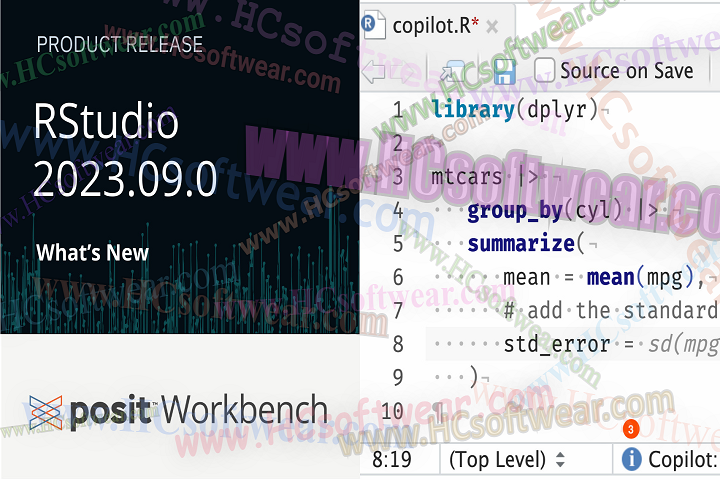
🛠️ كيفية التثبيت (خطوة بخطوة)
لتثبيت برنامج RStudio 2026.01.2 على جهازك، اتبع الخطوات التالية:
- قم بتحميل برنامج R أولًا (لأنه ضروري لتشغيل RStudio).
- بعد تثبيت R، انتقل إلى الموقع الرسمي لـ RStudio.
- قم بتنزيل الإصدار المناسب لنظام Windows.
- افتح ملف التثبيت بعد التحميل.
- اضغط على “Next” عدة مرات حتى تصل إلى زر “Install”.
- انتظر حتى يكتمل التثبيت.
- اضغط على “Finish” لتشغيل البرنامج.
- عند تشغيل RStudio لأول مرة، سيتم ربطه تلقائيًا مع لغة R المثبتة مسبقًا.
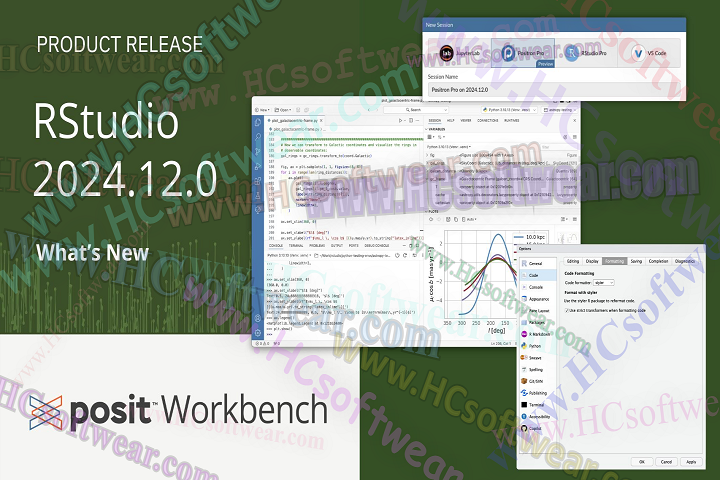
💻 متطلبات التشغيل (لأجهزة ضعيفة – بدون MacOS)
إذا كنت تستخدم جهازًا بإمكانيات محدودة، فهذه هي المتطلبات الدنيا لتشغيل البرنامج:
- نظام التشغيل: Windows 7 / 8 / 10 / 11
- المعالج: Intel أو AMD بسرعة 1 جيجاهرتز على الأقل
- الذاكرة (RAM): 2 جيجابايت (يفضل 4 جيجابايت)
- مساحة التخزين: 500 ميجابايت على الأقل
- كرت الشاشة: يدعم عرض الرسوميات الأساسية
- اتصال إنترنت (اختياري لتثبيت الحزم)
Also available ::تحميل Zotero 8.0 مجانًا – أفضل برنامج لإدارة المراجع والأبحاث العلمية
🔍 تحسين محركات البحث (SEO)
عند كتابة محتوى حول برنامج RStudio 2026.01.2، من المهم التركيز على كلمات مفتاحية قوية مثل “تحليل البيانات”، “لغة R”، “بيئة تطوير RStudio”، و”تحميل RStudio”. كما يُفضل استخدام عناوين جذابة ووصف دقيق للمحتوى لتحسين ظهوره في نتائج البحث.
رابط التحميل :: (* HERE *)
كلمة مرور الملف : 123
إصدار وحجم الملف :2026.01.2 | 300 ميجابايت
نوع الملف : مضغوط / Zip & RAR (استخدم 7zip أو WinRAR لفك الضغط)
أنظمة التشغيل المدعومة : جميع إصدارات ويندوز (32-64 بت)
حالة الفيروسات : آمن 100% تم فحصه بواسطة Avast Antivirus